Per acabar el tema, aquí us deixo els videos sobre la construcció del pont d'Oresund:
martes, 30 de noviembre de 2010

jueves, 25 de noviembre de 2010
Recursos sobre estructures
Aquí teniu alguns recursos d'Internet sobre el tema d'ESTRUCTURES:
Videos Interactivos
MUD Estructuras
Estructuras por todas partes
Videos Interactivos
MUD Estructuras
Estructuras por todas partes
domingo, 21 de noviembre de 2010
Kompozer: Imatge de fons
Primer de tot heu de descarregar la imatge que voleu posar de fons i guardar-la al directori Imatges que hem creat dintre del directori Pagina Web on guardem tots els fitxers referents al nostre lloc web.
Un cop fet això heu de seguir els següents passos:
Un cop fet això heu de seguir els següents passos:
- Al menú Format seleccioneu l'opció Page colors and background.
- A Background Image seleccioneu la icona carpeta.
- Aneu al directori Imatges del vostre lloc web i seleccioneu la imatge que voleu posar de fons. Cliqueu Obre i després OK.
- Torneu al menú Format i seleccioneu l'opció Page colors and background
- Seleccioneu Advanced Edit.
- Seleccioneu la pestanya Inline Style. Al quadre de text Property heu d'escriure background-repeat i al quadre de text Value heu d'escriure una de les següents opcions: repeat-x, repeat-y o no-repeat. Proveu-les i veureu quins resultats obteniu.
jueves, 18 de noviembre de 2010
Activitat per AA i AO
Hola .
A continuació teniu algunes activitats interactives per fer a l'aula d'informàtica.
Informàtica
JClic Informàtica
JClic Ordinadors
Endavant!
A continuació teniu algunes activitats interactives per fer a l'aula d'informàtica.
Informàtica
JClic Informàtica
JClic Ordinadors
Endavant!
miércoles, 17 de noviembre de 2010
Kompozer: Música de fons
Per posar música de fons a una pàgina web podem fer el següent:
- Obrim amb el Kompozer el fitxer al que li volem afegir la música o el so.
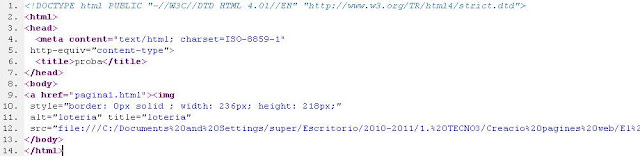
- De les pestanyes inferiors seleccionem la que posa Codi Font HTML/Source. Si esteu a la pàgina que hem anomenat index us apareixerà quelcom semblant a això:

- Com veieu ens trobem amb l'etiqueta <html> que indica el començament de la pàgina i l'etiqueta </html> que indica el final de la pàgina. Dintre ens trobem amb l'etiqueta <body> que indica on comença el contigut de la pàgina (la resta és un encapçalament) i l'etiqueta </body> que és on acaba el contingut de la pàgina. Tot el que afegim a la nostra pàgina normalment es fa entre aquestes dues etiquetes.
- La imatge que hem afegit amb anterioritat ens apareix en les línies 9, 10, 11 i 12. Primer ens trobem amb l'etiqueta <a href> que ens indica que l'objecte que segueix és un enllaç a la pàgina pagina1. Després ens trobem amb l'etiqueta <img> on es detallen les dimensions, els noms identificatius que li hem assignat a la imatge i la seva ubicació al nostre ordinador.
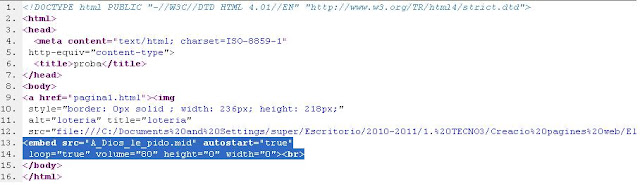
- Per afegir la música hem d'afegir les següents línies de codi :


- On A_Dios_le_pido.mid és el nom del vostre fitxer de música que s'ha d'haver desat previament a la carpeta Pàgina Web on estem enmagatzemant tot el treball.
Kompozer: Creació pàgina inicial i inserció d'enllaços
Per tal d'organitzar la informació a la pàgina WEB una opció és posar-li una portada amb una imatge que enllaci amb la primera fulla.
Per fer-ho cal seguir els següents pasos:
Per fer-ho cal seguir els següents pasos:
Creació de dos pàgines buides anomenades index i pagina1:
- Al menú Fitxer/File seleccionem Nou/New (això ens crea una pàgina sense títol)
- Al menú Fitxer/File seleccionem Anomena i Desa/Save as i a la finestra que s'obre escrivim la paraula index. Seleccionem D'acord/Apply i cerquem el directori Pagina Web on desarem tot el treball i seleccionem Desa/Save.
- Al menú Fitxer/File seleccionem Nou/New (això ens crea una segona pàgina sense títol)
- Al menú Fitxer/File seleccionem Anomena i Desa/Save as i a la finestra que s'obre escrivim la paraula pagina1. Seleccionem D'acord/Apply i cerquem el directori Pagina Web on desarem tot el treball i seleccionem Desa/Save.
- Cliquem a sobre de la pestanya que conté la pàgina index.
- Seleccionem l'icona Imatge/image de la barra d'eines. A la finestra que s'obre seleccionem la icona carpeta per cercar la imatge que volem posar a la portada. Aquesta imatge ha d'estar prèviament guardada a la carpeta Imatges que hem creat a dintre de la carpeta Pagina Web. Un cop seleccionada cliquem Obre. Després posem una paraula que identifiqui la foto als dos requadres de text que apareixen i seleccionem D'acord/Apply.
- Seleccionem la imatge clicant a sobre d'ella i després seleccionem la icona Enllaç/Link (que té forma de cadena). A la finestra que s'obre seleccionem la icona carpeta per cercar el fitxer que abans hem anomenat pagina1. El seleccionem i cliquem Obre i despres D'acord/Apply.
- Un cop fet això salvem els canvis que hem fet. Per fer-ho, ens posem a sobre de la pestanya que conté l'index i del menú Fitxer seleccionem Desa/Save i després fem el mateix en la pestanya que conté la pagina1.
jueves, 21 de octubre de 2010
Formulari per 3A (AO i AA)
Hola.
A continuació teniu l'enllaç als dos qüestionaris que heu de contestar durant la classe d'avui.
Qüestionari 1
Questionari 2
A continuació teniu l'enllaç als dos qüestionaris que heu de contestar durant la classe d'avui.
Qüestionari 1
Questionari 2
martes, 19 de octubre de 2010
Tutorial KOMPOZER
En aquesta web podeu trobar un tutorial del programa d'edició de pàgines WEB:
Tutorial Kompozer
Espero que us serveixi.
Tutorial Kompozer
Espero que us serveixi.
domingo, 17 de octubre de 2010
Creació d'una pàgina WEB
Tanquem ja el tema del Procés tecnològic per endinsar-nos en una nova unitat on aprendrem a elaborar pàgines WEB.
Per fer-ho seguirem els següents passos:
- Fer un repàs del que ja sabem sobre Internet llegint atentament el tema INFORMÀTICA: Internet i pàgines web (del llibre digital) i fent els exercicis que teniu assignats. Els exercicis s'han de fer al llarg d'aquesta setmana.
- Descarregar el software de creació de pàgines KOMPOZER. Quan el tingueu descarregat l'heu d'extreure en la carpeta de Tecno que tingueu creada al vostre netbook.
- Començar a utilitzar aquest programa per veure quines són les seves funcionalitats.
- Començar a pensar en el disseny de la pàgina web que volem crear. Cadascú haurà de dissenyar i elaborar una pàgina web seguint el procés tecnològic i elaborant una memòria tècnica que seguirà l'esquema que teniu en la publicació anterior.
- Començar implementar la pàgina web i a elaborar la memòria tècnica.
Ja us aniré dient quines tasques es faran a classe i quines les haureu d'anar fent a casa
jueves, 30 de septiembre de 2010
Exemple de Memòria Tècnica
A continuació us enllaço un esquema del que podria ser una memòria tècnica referent a la creació (disseny i publicació) d'una pàgina web senzilla.
Memòria tècnica
L'haureu d'utilitzar quan treballem en el projecte de Creació d'una pàgina web.
Memòria tècnica
L'haureu d'utilitzar quan treballem en el projecte de Creació d'una pàgina web.
domingo, 19 de septiembre de 2010
Exercici - Projecte tecnològic
Suposeu que sou universitaris i us heu llogat un petit pis sense moblar per compartir a prop de la Universitat.
Teniu 600 € per moblar una habitació rectangular de 3 × 6 m per a dues persones, que serveix de dormitori i menjador.
Per fer-ho, cerqueu un catàleg d’alguna botiga de mobles amb preus i mides dels seus productes (us han de cabre a l’habitació).
També us ajudarà dibuixar el plànol de l’habitació a escala per poder anar- hi col·locant els elements que heu escollit.
Com a resultat heu d'entregar:
- La descripció de la necessitat a cobrir
- La descripció de la solució escollida incloent els plànols amb la distribució dels mobles fet a escala
- I el pressupost desglossat de les compres acompanyat d’imatges dels mobles escollits.
Endavant!
Teniu 600 € per moblar una habitació rectangular de 3 × 6 m per a dues persones, que serveix de dormitori i menjador.
Per fer-ho, cerqueu un catàleg d’alguna botiga de mobles amb preus i mides dels seus productes (us han de cabre a l’habitació).
També us ajudarà dibuixar el plànol de l’habitació a escala per poder anar- hi col·locant els elements que heu escollit.
Com a resultat heu d'entregar:
- La descripció de la necessitat a cobrir
- La descripció de la solució escollida incloent els plànols amb la distribució dels mobles fet a escala
- I el pressupost desglossat de les compres acompanyat d’imatges dels mobles escollits.
Endavant!
domingo, 12 de septiembre de 2010
El procés Tecnològic
Com ja vam introduir a la darrera classe, la tecnologia es desenvolupa seguint un mètode sistemàtic anomenat PROCÉS TECNOLÒGIC.
El procés tecnològic va sempre acompanyat d'una documentació concreta que rep el nom de PROJECTE TÈCNIC.
A continuació teniu un enllaç on es detallen aquests dos conceptes.
Tecnología, Proceso Tecnológico y Memoria Técnica
Llegiu atentament els apartats: Necesidades humanas, El proceso Tecnológico y el Proyecto Técnico i feu les Activitats.
Qui acabi pot continuar fent els següents exercicis JClic:
Tecnología y Proceso Tecnológico
El proceso Tecnológico
Més llocs web relacionats:
Procés Tecnològic
Realització de projectes
Blog El Procés Tecnològic
DEURES
Constesteu a les següents preguntes:
1. Defineix que és la tecnologia.
2. Fes un esquema amb les etapes del procés tecnològic.
3. Explica cada una de les etapes del procés tecnològic.
4. Per qué el procés tecnològic és un cicle tancat?
5. Enumera els apartats/documents que formen part del projecte tècnic.
6. Detalla quina informació té cada un dels apartats/documents.
El procés tecnològic va sempre acompanyat d'una documentació concreta que rep el nom de PROJECTE TÈCNIC.
A continuació teniu un enllaç on es detallen aquests dos conceptes.
Tecnología, Proceso Tecnológico y Memoria Técnica
Llegiu atentament els apartats: Necesidades humanas, El proceso Tecnológico y el Proyecto Técnico i feu les Activitats.
Qui acabi pot continuar fent els següents exercicis JClic:
Tecnología y Proceso Tecnológico
El proceso Tecnológico
Més llocs web relacionats:
Procés Tecnològic
Realització de projectes
Blog El Procés Tecnològic
DEURES
Constesteu a les següents preguntes:
1. Defineix que és la tecnologia.
2. Fes un esquema amb les etapes del procés tecnològic.
3. Explica cada una de les etapes del procés tecnològic.
4. Per qué el procés tecnològic és un cicle tancat?
5. Enumera els apartats/documents que formen part del projecte tècnic.
6. Detalla quina informació té cada un dels apartats/documents.
Suscribirse a:
Comentarios (Atom)