Per acabar el tema, aquí us deixo els videos sobre la construcció del pont d'Oresund:
martes, 30 de noviembre de 2010

jueves, 25 de noviembre de 2010
Recursos sobre estructures
Aquí teniu alguns recursos d'Internet sobre el tema d'ESTRUCTURES:
Videos Interactivos
MUD Estructuras
Estructuras por todas partes
Videos Interactivos
MUD Estructuras
Estructuras por todas partes
domingo, 21 de noviembre de 2010
Kompozer: Imatge de fons
Primer de tot heu de descarregar la imatge que voleu posar de fons i guardar-la al directori Imatges que hem creat dintre del directori Pagina Web on guardem tots els fitxers referents al nostre lloc web.
Un cop fet això heu de seguir els següents passos:
Un cop fet això heu de seguir els següents passos:
- Al menú Format seleccioneu l'opció Page colors and background.
- A Background Image seleccioneu la icona carpeta.
- Aneu al directori Imatges del vostre lloc web i seleccioneu la imatge que voleu posar de fons. Cliqueu Obre i després OK.
- Torneu al menú Format i seleccioneu l'opció Page colors and background
- Seleccioneu Advanced Edit.
- Seleccioneu la pestanya Inline Style. Al quadre de text Property heu d'escriure background-repeat i al quadre de text Value heu d'escriure una de les següents opcions: repeat-x, repeat-y o no-repeat. Proveu-les i veureu quins resultats obteniu.
jueves, 18 de noviembre de 2010
Activitat per AA i AO
Hola .
A continuació teniu algunes activitats interactives per fer a l'aula d'informàtica.
Informàtica
JClic Informàtica
JClic Ordinadors
Endavant!
A continuació teniu algunes activitats interactives per fer a l'aula d'informàtica.
Informàtica
JClic Informàtica
JClic Ordinadors
Endavant!
miércoles, 17 de noviembre de 2010
Kompozer: Música de fons
Per posar música de fons a una pàgina web podem fer el següent:
- Obrim amb el Kompozer el fitxer al que li volem afegir la música o el so.
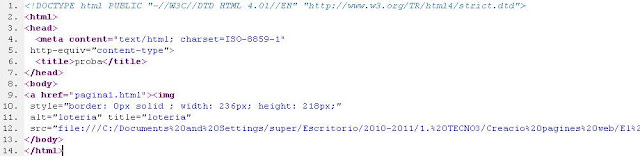
- De les pestanyes inferiors seleccionem la que posa Codi Font HTML/Source. Si esteu a la pàgina que hem anomenat index us apareixerà quelcom semblant a això:

- Com veieu ens trobem amb l'etiqueta <html> que indica el començament de la pàgina i l'etiqueta </html> que indica el final de la pàgina. Dintre ens trobem amb l'etiqueta <body> que indica on comença el contigut de la pàgina (la resta és un encapçalament) i l'etiqueta </body> que és on acaba el contingut de la pàgina. Tot el que afegim a la nostra pàgina normalment es fa entre aquestes dues etiquetes.
- La imatge que hem afegit amb anterioritat ens apareix en les línies 9, 10, 11 i 12. Primer ens trobem amb l'etiqueta <a href> que ens indica que l'objecte que segueix és un enllaç a la pàgina pagina1. Després ens trobem amb l'etiqueta <img> on es detallen les dimensions, els noms identificatius que li hem assignat a la imatge i la seva ubicació al nostre ordinador.
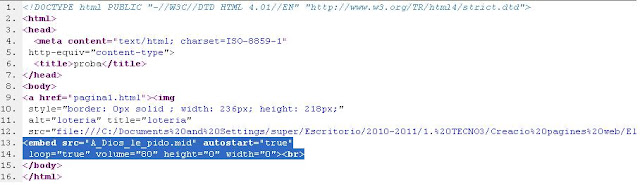
- Per afegir la música hem d'afegir les següents línies de codi :


- On A_Dios_le_pido.mid és el nom del vostre fitxer de música que s'ha d'haver desat previament a la carpeta Pàgina Web on estem enmagatzemant tot el treball.
Kompozer: Creació pàgina inicial i inserció d'enllaços
Per tal d'organitzar la informació a la pàgina WEB una opció és posar-li una portada amb una imatge que enllaci amb la primera fulla.
Per fer-ho cal seguir els següents pasos:
Per fer-ho cal seguir els següents pasos:
Creació de dos pàgines buides anomenades index i pagina1:
- Al menú Fitxer/File seleccionem Nou/New (això ens crea una pàgina sense títol)
- Al menú Fitxer/File seleccionem Anomena i Desa/Save as i a la finestra que s'obre escrivim la paraula index. Seleccionem D'acord/Apply i cerquem el directori Pagina Web on desarem tot el treball i seleccionem Desa/Save.
- Al menú Fitxer/File seleccionem Nou/New (això ens crea una segona pàgina sense títol)
- Al menú Fitxer/File seleccionem Anomena i Desa/Save as i a la finestra que s'obre escrivim la paraula pagina1. Seleccionem D'acord/Apply i cerquem el directori Pagina Web on desarem tot el treball i seleccionem Desa/Save.
- Cliquem a sobre de la pestanya que conté la pàgina index.
- Seleccionem l'icona Imatge/image de la barra d'eines. A la finestra que s'obre seleccionem la icona carpeta per cercar la imatge que volem posar a la portada. Aquesta imatge ha d'estar prèviament guardada a la carpeta Imatges que hem creat a dintre de la carpeta Pagina Web. Un cop seleccionada cliquem Obre. Després posem una paraula que identifiqui la foto als dos requadres de text que apareixen i seleccionem D'acord/Apply.
- Seleccionem la imatge clicant a sobre d'ella i després seleccionem la icona Enllaç/Link (que té forma de cadena). A la finestra que s'obre seleccionem la icona carpeta per cercar el fitxer que abans hem anomenat pagina1. El seleccionem i cliquem Obre i despres D'acord/Apply.
- Un cop fet això salvem els canvis que hem fet. Per fer-ho, ens posem a sobre de la pestanya que conté l'index i del menú Fitxer seleccionem Desa/Save i després fem el mateix en la pestanya que conté la pagina1.
Suscribirse a:
Comentarios (Atom)